WordPress est l'un des systèmes de gestion de contenu (CMS) les plus populaires au monde, offrant une plateforme puissante et conviviale pour la création et la gestion de sites web. En permettant aux utilisateurs de créer des sites web dynamiques sans nécessiter une expertise technique approfondie, WordPress a révolutionné la manière dont les entreprises et les particuliers établissent leur présence en ligne.
L’outil WP Toolkit de cPanel
WP Toolkit, lorsqu’il est activé sur votre offre d’hébergement cPanelpermet notamment de gérer les installations, mises à jour et accès administrateurs. Les fonctions de sauvegarde, préproduction et sécurité dépendent de la licence et des options. N’en déduisez pas une détection ou résolution garantie de tout logiciel malveillant.
Récupération des Informations de Connexion WordPress avec WP Toolkit dans cPanel
Si vous avez oublié le mot de passe WordPress, un accès autorisé à WP Toolkit peut permettre de le réinitialiser. L’outil définit une nouvelle valeur ; il ne restitue pas l’ancien mot de passe en clair.
Accédez à votre compte d'hébergement cPanel.
Connectez-vous à votre compte d'hébergement cPanel en utilisant votre nom d'utilisateur et votre mot de passe.

Accèdez à l'outil "WP Toolkit"
Une fois connecté, dirigez-vous vers l'outil "WP Toolkit" situé dans la barre latérale à gauche.
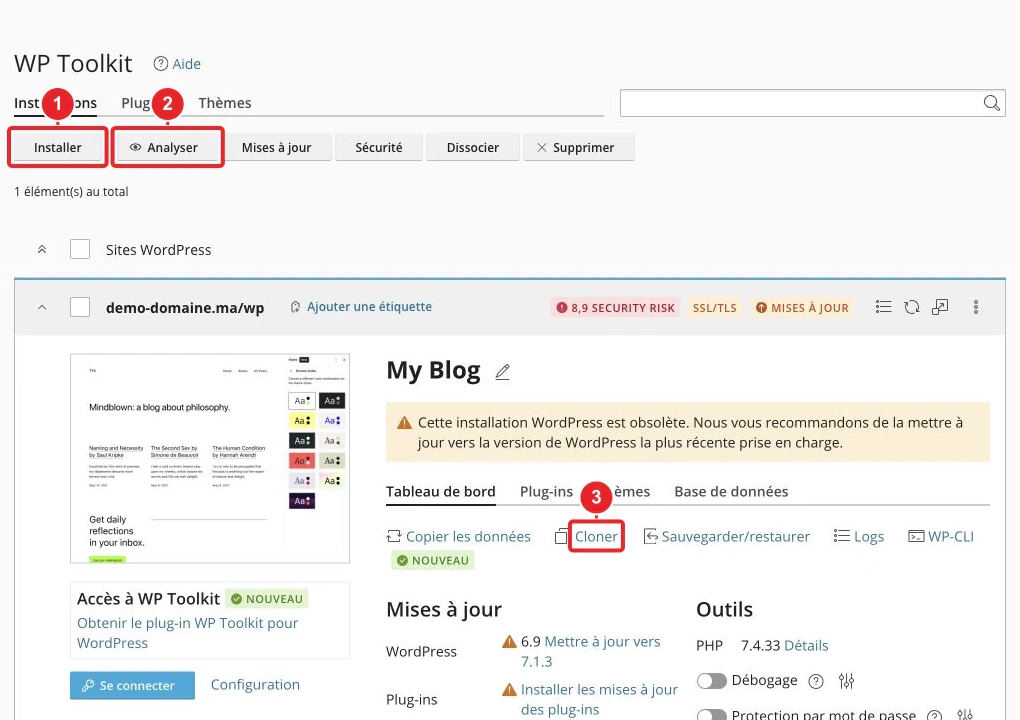
Sélectionnez votre Site WordPress
Si vous avez plusieurs sites WordPress, sélectionnez celui dont vous avez besoin de récupérer les informations de connexion.
Effectuez une Analyse si Aucune Installation n'est Affichée
Si vous ne trouvez aucune installation affichée, cliquez sur « Scan » pour afficher vos sites web.
Générez un Nouveau Mot de Passe
En appuyant sur "Setup", vous pourrez générer un nouveau mot de passe.
Saisissez le Nouveau Mot de Passe
Entrez le nouveau mot de passe ou appuyez sur Generate pour avoir un mot de passe automatiquement généré. Ensuite, cliquez sur Change pour sauvegarder les données.

Accédez à Votre Tableau de Bord WordPress
Ainsi, vous gagnerez de nouveau accès à votre tableau de bord WordPress.
Documentation de référence :
Sources consultées le 11 octobre 2026. Les fonctions disponibles dépendent de la version et des options de votre hébergement.