"Allowed memory size of bytes exhausted" dans cPanel indique généralement que votre script PHP a dépassé la limite de mémoire allouée. C’est un problème courant, notamment avec des applications gourmandes en ressources comme WordPress. Heureusement, il existe plusieurs méthodes simples pour résoudre cette erreur.
Comprendre l’erreur
Le message d’erreur ressemble généralement à ceci :
PHP Fatal error: Allowed memory size of 41943040 bytes exhausted (tried to allocate 32768 bytes)
Cela signifie que votre script a tenté d’utiliser plus de mémoire que PHP ne le permet. Pour résoudre ce problème, vous pouvez augmenter la limite de mémoire PHP ou identifier et corriger la cause principale.
Solutions étape par étape
1. Augmenter la limite de mémoire PHP via l’éditeur MultiPHP INI de cPanel
Dans votre compte cPanel, vous pouvez ajuster la limite de mémoire PHP en utilisant l’éditeur MultiPHP INI :
Connectez-vous à votre compte cPanel.
Allez dans Logiciel > MultiPHP INI Editor.
Sélectionnez votre domaine dans le menu déroulant.
Dans l’onglet Mode Basique, repérez le paramètre memory_limit.
Augmentez la valeur (par exemple, 256M ou 512M).
Cliquez sur Appliquer pour enregistrer les modifications.
Pour des instructions détaillées, consultez ce guide. Remarque : La portée du changement dépend du fichier et de l’environnement sélectionnés ; ce n’est pas nécessairement toute application utilisant la même version PHP.
2. Modifier le fichier wp-config.php (Pour les utilisateurs de WordPress)
Pour les sites WordPress, vous pouvez augmenter la limite de mémoire en modifiant le fichier wp-config.php :
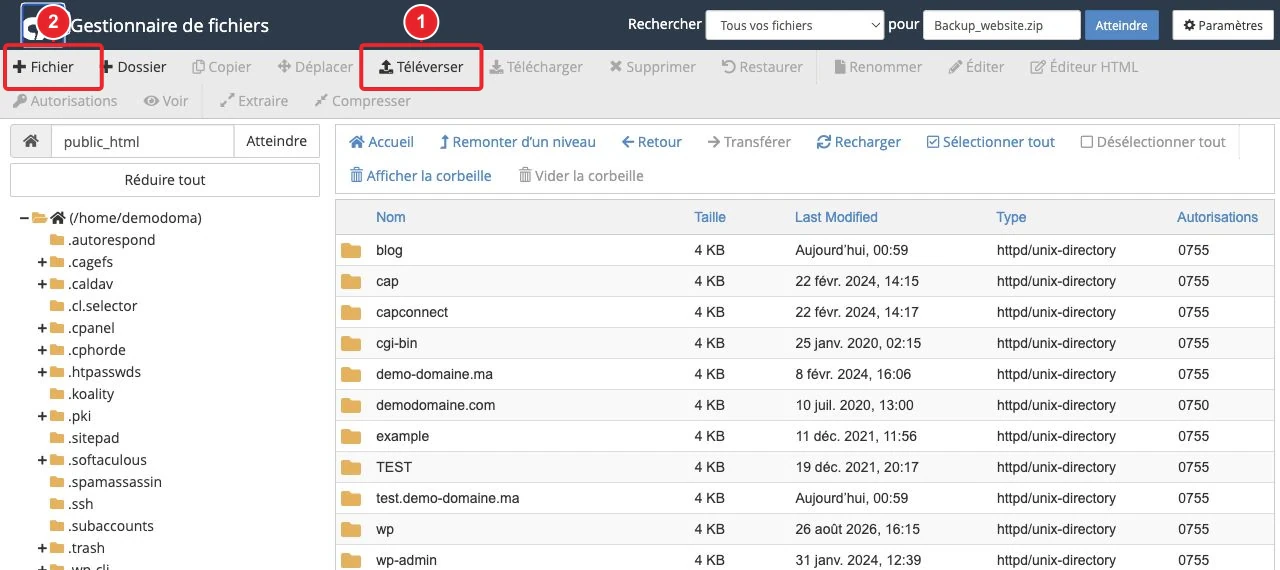
Accédez aux fichiers de votre site via le gestionnaire de fichiers de cPanel ou un client FTP.
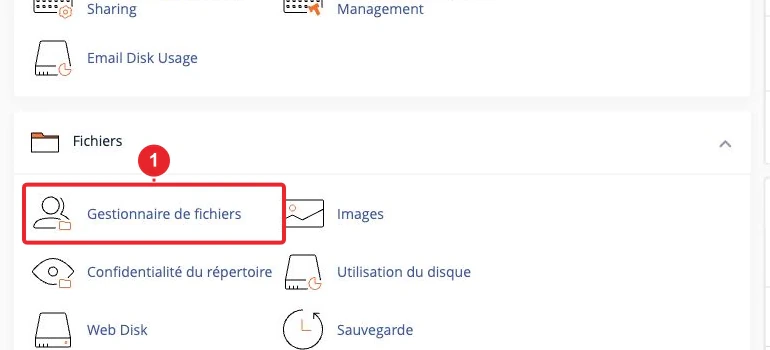
Dans le répertoire racine (généralement public_html)
Trouvez le fichier wp-config.php

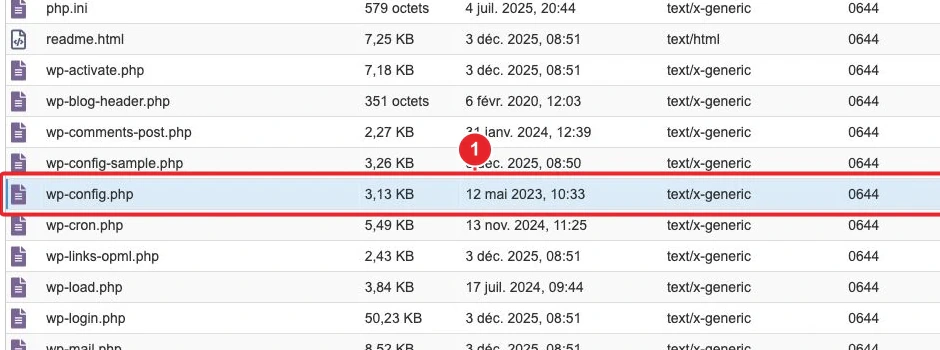
Éditez le fichier et ajoutez la ligne suivante au-dessus de celle qui dit /* That's all, stop editing! Happy blogging. */
define('WP_MEMORY_LIMIT', '256M');
Enregistrez les modifications et vérifiez si l’erreur persiste.
Remarque : Ce réglage concerne WordPress et ne contourne pas les limites PHP ou les ressources imposées par l’hébergement.
3. Modifier le fichier .htaccess
Utilisez php_value dans .htaccess uniquement si votre gestionnaire PHP le prend en charge ; sinon il peut provoquer une erreur 500. Privilégiez l’outil de configuration conseillé par le prestataire.
Dans le répertoire racine (public_html), trouvez le fichier .htaccess.
Si vous ne voyez pas le fichier .htaccess, consultez ce guide pour apprendre à afficher les fichiers cachés.
Éditez le fichier et ajoutez la ligne suivante :
php_value memory_limit 256M
Enregistrez les modifications et testez votre site.
4. Modifier le fichier php.ini
Si vous avez accès au fichier php.ini :
Recherchez le fichier php.ini dans le répertoire racine de votre serveur.
Éditez le fichier et localisez la directive memory_limit.
Augmentez sa valeur, par exemple :
memory_limit = 256M
Enregistrez le fichier et testez votre site.
Remarque : La portée de php.ini dépend du fichier effectivement chargé. Modifier un fichier local n’affecte pas nécessairement toutes les applications du serveur.
5. Désactiver les extensions (Pour les utilisateurs de WordPress)
Parfois, une extension défectueuse ou gourmande en ressources peut entraîner une erreur de mémoire :
Accédez aux fichiers de votre site via cPanel ou FTP.
Accédez au dossier wp-content et renommez le dossier plugins en plugins-deactivated.
Vérifiez si votre site se charge sans erreur.
Si c’est le cas, renommez le dossier à nouveau en plugins et réactivez vos extensions une par une via le tableau de bord WordPress pour identifier celle qui pose problème.
Remarque : Assurez-vous toujours d’avoir des sauvegardes avant de désactiver des extensions.
6. Optimiser votre code et vos ressources
Si l’augmentation de la limite de mémoire ne résout pas le problème, pensez à optimiser votre site :
Réduire les extensions : Désactivez et supprimez les extensions inutiles.
Optimiser les thèmes : Utilisez des thèmes légers sans fonctionnalités excessives.
Implémenter un système de cache : Utilisez des mécanismes de mise en cache pour réduire la charge serveur.
Optimiser les bases de données : Nettoyez et optimisez régulièrement vos tables de base de données.
Remarque : Une programmation efficace peut considérablement réduire l’utilisation de la mémoire.
Conclusion
L’erreur "Allowed memory size of bytes exhausted" se résout généralement en augmentant la limite de mémoire PHP ou en optimisant les ressources de votre site. Assurez-vous toujours de disposer de sauvegardes récentes avant de modifier la configuration de votre site. Si le problème persiste après avoir essayé les méthodes ci-dessus, envisagez de contacter notre support pour une assistance supplémentaire.
Documentation de référence :
- Common WordPress errors – Advanced Administration Handbook | Developer.WordPress.org
- Debugging in WordPress – Advanced Administration Handbook | Developer.WordPress.org
Sources consultées le 11 octobre 2026. Les fonctions disponibles dépendent de la version et des options de votre hébergement.