Google Workspace: تحديث جديد لإعدادات خدمة DNS

This guide explains how to update DNS settings for Google Workspace.

يشمل هذا الدليل كيفية تحديث إعدادات DNS لـ Google Workspace.

Google Workspace، مجموعة أدوات الإنتاجية عبر الإنترنت من Google، يتم تحسينها باستمرار لتقديم تجربة مستخدم مثالية. قامت تحديث حديث بإجراء تغييرات هامة على إعدادات سجلات DNS MX، مما يعزز الأمان ويحسن من موثوقية البريد الإلكتروني. يستكشف هذا المقال التوصيات الجديدة لتكوين DNS MX لـ Google Workspace.

ما هو Google Workspace؟

Configuring Your Domain

Google Workspace (كان يسمى سابقاً G Suite) هو حل مقدم من Google يتيح لعملائها الوصول إلى عدد من الأدوات والميزات. بالإضافة إلى عناوين البريد الإلكتروني التي تشبه وتخزين أكثر من كافٍ لحفظ وتنظيم الملفات الهامة، يوفر هذا الخدمة وصولاً إلى العديد من الميزات. يتيح لك ذلك تحسين التواصل والتعاون مع عملائك، شركائك، وزملائك، والأهم من ذلك تحسين الإنتاجية. nom@entreprise.ma

كيف يمكن تكوين اسم نطاق على Google Workspace؟

إعداد سجل MX

إضافة سجل MX (للعملاء الذين لديهم فقط النطاق المسجل في Cap Connect):العملاء الذين سيشتركون في Google Workspace بعد أبريل 2023 سيستخدمون سجل MX واحد فقط. يسهل ذلك تفعيل الخدمة للعملاء الجدد. لا يؤثر على توزيع أو موثوقية البريد. يمكنك استخدام السجلات الخمسة MX المقدمة هنا أو تلك المدرجة في الجدول أدناه.

مهم: إذا كنت قد قمت بتكوين خدمتك بالفعل وتعمل بشكل صحيح، لا تقم بتغيير سجلات MX الخاصة بك. قد يؤدي ذلك إلى ارتداد البريد الإلكتروني الوارد.على cPanel (للعملاء الذين لديهم استضافة لدى Cap Connect) : إذا قمت بشراء خدمة استضافة من Cap Connect، يرجى اتباع الخطوات التالية: 1- قم بتسجيل الدخول إلى واجهتك cPanel.2- انتقل إلى قسم النطاقات وانقر على محرر المنطقة.

3- انقر على إدارة.4- في الصفحة التالية، انقر على MX في الفلتر واحذف جميع السجلات الموجودة مسبقًا من هذا النوع ثم انقر على زر إضافة تسجيل.

5- أدخل السجل التالي: 

SMTP.GOOGLE.COM

على حسابك كعميل (للعملاء الذين لديهم فقط اسم نطاق):1- قم بتسجيل الدخول إلى مساحة العميل 2- في الجزء العلوي، انقر على “النطاقات”

الوصول إلى حساب العميل

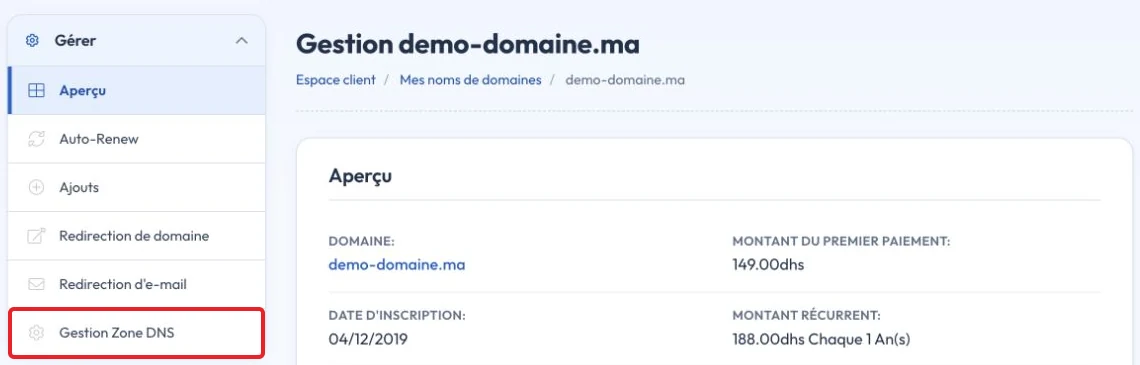
3- قم بالوصول إلى النطاق المعني، ثم انقر على أيقونة الإعداد

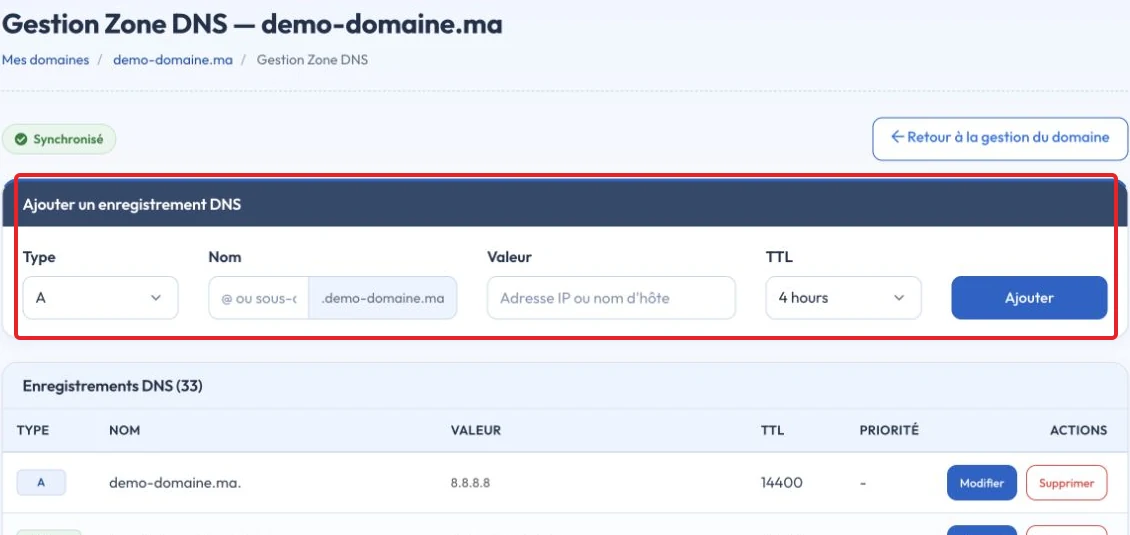
أو انقر على القائمة اليمينية، ثم على « إدارة منطقة DNS »

إدارة منطقة DNS

Final DNS Adjustments

4- التمرير إلى القسم التهيئة السريعة والنقر على تطبيق إعدادات DNS لإضافة السجل MX المطلوب تلقائياً.

بمجرد إضافة السجل، انتظر 48 ساعة حتى تكتمل نشر DNS. تم الآن تكوين اسم نطاقك مع Google Workspace.

يجب الآن أن يكون النطاق الخاص بك مهيأ مع Google Workspace.

Your domain should now be properly configured with Google Workspace.

Update DNS Settings for Google Workspace