Table of Contents
1. Quand et pourquoi utiliser le bloqueur d’IP :
Lorsque vous détectez des visiteurs malveillants (tentatives de force brute, robots spammeurs, abus de ressources ou activité de scan suspecte), bloquer une adresse IP peut être utile.
Sauf si vous utilisez une technique au niveau du serveur, bloquer une IP empêche généralement l’accès à votre site web (affichant un message “403 Forbidden”), mais cela ne bloque pas toujours l’accès à d’autres services comme l’email ou le FTP.
2. Bloquer une IP avec cPanel
Pour qui : Utilisateurs cPanel sans accès root ou WHM.
-
Connectez-vous à cPanel.
-
Trouvez le bloqueur d’IP
Allez dans la section Security puis cliquez sur IP Blocker.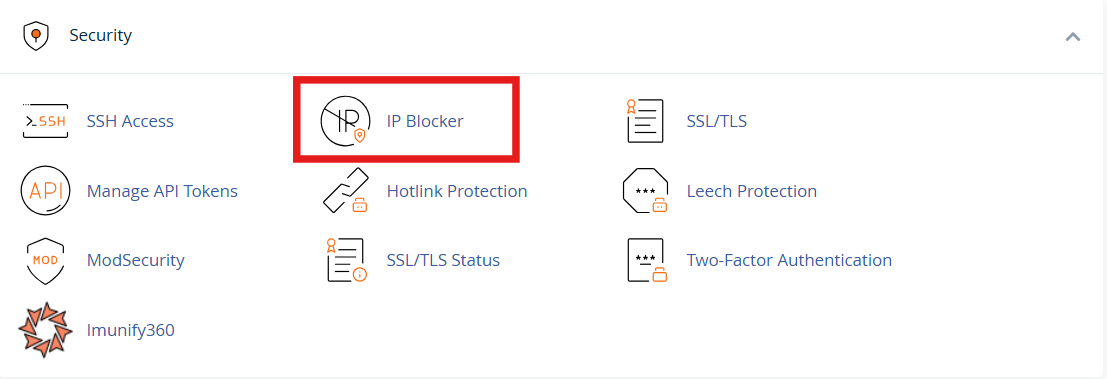
-
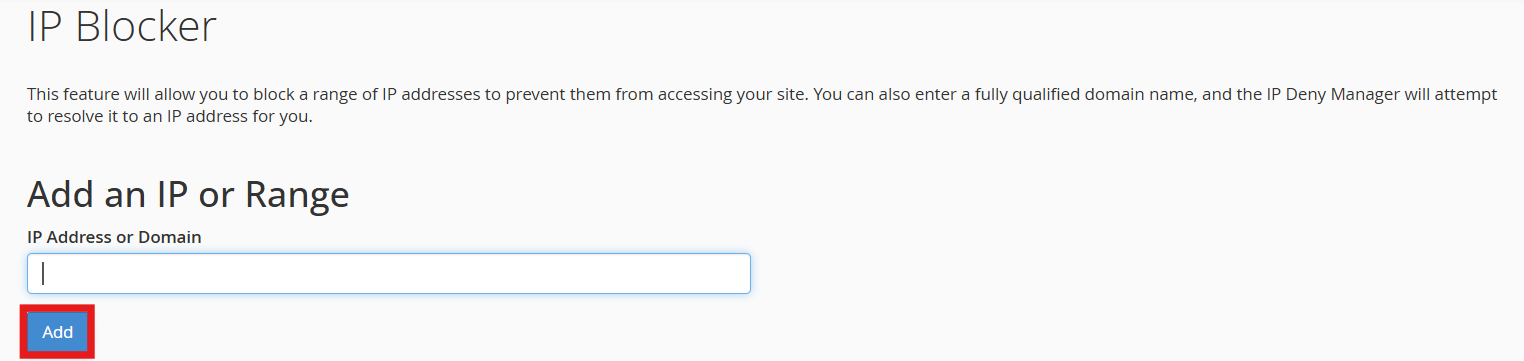
Saisissez l’IP ou la plage à bloquer.
-
Dans le champ intitulé « Add an IP or Range », tapez l’IP que vous souhaitez bloquer (ex. : 192.168.0.1).
-
-
-
-
Formats acceptés :
-
IP unique : 203.0.113.45
-
Plage : 203.0.113.1-203.0.113.255
-
Bloc CIDR : 203.0.113.0/24
-
-
Cliquez sur Add
-
-
L’adresse IP apparaîtra sous Currently-Blocked IP Addresses

3. Supprimer ou débloquer une IP
-
Retournez dans IP Blocker dans cPanel.
-
Trouvez l’IP dans la liste Currently Blocked.
-
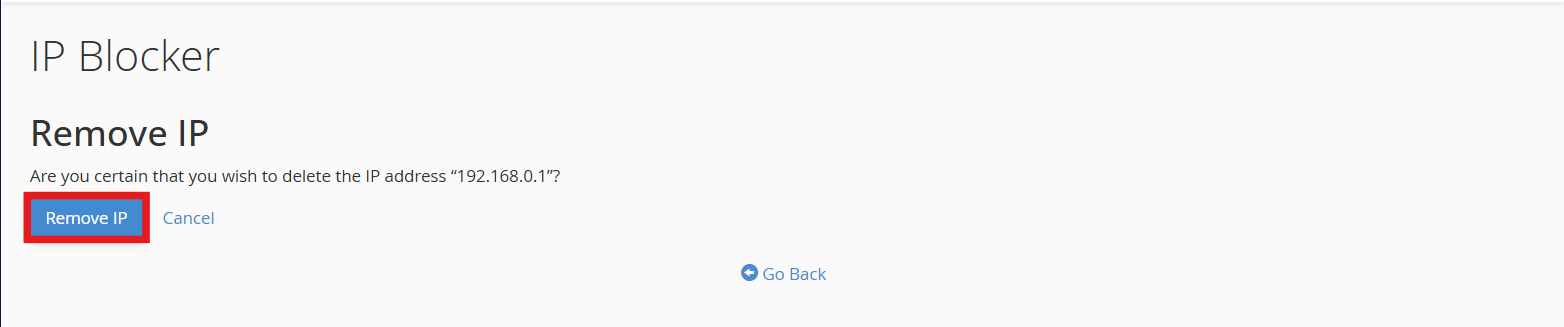
Cliquez sur Delete, Remove ou sur l’icône corbeille à côté.

-
Confirmez la suppression.
4. Alternatives avancées
Blocage via .htaccess
Recommandé pour les utilisateurs expérimentés ou lorsque vous souhaitez un contrôle spécifique au site.
Exemple pour les anciennes versions d’Apache :
Exemple pour Apache 2.4 et versions supérieures :
Conseils :
-
Sauvegardez toujours votre fichier .htaccess avant de le modifier.
-
Placez les règles près du début du fichier.
-
Une erreur de syntaxe peut casser votre site, procédez avec prudence.
-
Utilisez File Manager ou FTP pour éditer en toute sécurité.
Blocage au niveau serveur (WHM)
Si vous avez accès à WHM (VPS ou serveur dédié), vous pouvez bloquer les IP globalement en utilisant Host Access Control.
Cela empêche l’accès à tous les services cPanel, y compris SSH, FTP et email, et pas seulement au site web.
Il s’agit d’un blocage plus fort, à l’échelle du système.
Utiliser un pare-feu ou une couche de sécurité
Si votre site est attaqué, bloquer manuellement les IP dans cPanel peut être lent et inefficace. Des outils avancés comme les pare-feux et les logiciels de sécurité peuvent détecter et bloquer automatiquement le trafic malveillant.
Voici les principales options :
CSF (ConfigServer Security & Firewall)
- Qu’est-ce que c’est : Un outil de sécurité installé sur le serveur.
- Ce qu’il fait : Surveille les tentatives de connexion infructueuses fréquentes (SSH, cPanel, etc.) et bloque automatiquement ces IP.
- Qui l’utilise : Les propriétaires de VPS ou de serveurs dédiés avec accès root.
- Avantage : Protège votre serveur contre les pirates essayant de deviner les mots de passe.
Fail2Ban
- Qu’est-ce que c’est : Un outil de sécurité serveur qui surveille les erreurs de connexion récurrentes.
- Ce qu’il fait : Bannit automatiquement les IP (SSH, FTP, email, etc.) qui tentent de se connecter plusieurs fois et échouent.
- Qui l’utilise : Les administrateurs de VPS ou serveurs dédiés.
- Avantage : Empêche le brute force sur les services serveur.
WAF (Web Application Firewall)
-
Qu’est-ce que c’est : Un pare-feu qui agit au niveau du site web (HTTP/HTTPS).
-
Exemples : Cloudflare Firewall, Sucuri, ModSecurity (souvent inclus dans l’hébergement cPanel).
-
Ce qu’il fait :
-
Bloque les requêtes malveillantes avant qu’elles n’atteignent votre site.
-
Peut bloquer automatiquement des IP, pays, bots suspects ou motifs d’attaque.
-
Protège contre le spam, les tentatives de piratage ou les attaques DDoS.
-
-
Qui l’utilise : Tout propriétaire de site web, fonctionne même sur hébergement mutualisé si pris en charge par l’hébergeur ou via un service comme Cloudflare.
Note :
CSF et Fail2Ban nécessitent un accès serveur (root), tandis que les WAF peuvent être ajoutés comme service tiers. Ces outils complètent le bloqueur d’IP cPanel en gérant automatiquement les attaques répétées ou étendues.
5. Bonnes pratiques et conseils de sécurité
-
Identifier la bonne IP :
Certains visiteurs utilisent des proxies ou CDN (comme Cloudflare). Vérifiez les en-têtes X-Forwarded-For pour trouver les IP réelles. -
Évitez de bloquer de grandes plages :
Vous pourriez bloquer des utilisateurs légitimes. N’utilisez les plages que lorsque c’est réellement nécessaire. -
Utilisez le bon outil :
Pour des problèmes mineurs : utilisez le bloqueur d’IP.
Pour des attaques : utilisez la protection au niveau pare-feu.
6. Tester votre blocage d’IP
Après le blocage, testez son efficacité :
-
Accédez à votre site depuis l’IP bloquée (ou demandez à quelqu’un disposant de cette IP).
-
Vous devriez voir un 403 Forbidden ou une page vide/refusée.
-
Utilisez un VPN pour simuler l’IP bloquée si nécessaire.