
قبل البدء
تحقق من كتابة عنوان الوجهة بشكل صحيح، وما إذا كان هناك حساب بريد موجود للعنوان الأصلي.
تتيح إعادة توجيه البريد في cPanel إرسال الرسائل الواردة إلى عنوان معين تلقائيًا إلى حساب واحد أو عدة حسابات أخرى. إذا أردت متابعة الرسائل في عنوانك الشخصي دون إظهاره على بطاقة العمل أو الموقع، فقد تكون إعادة توجيه البريد حلًا مناسبًا. فهي تساعد على جمع الرسائل في عنوان واحد لتسهيل الوصول إليها. ملاحظة: قد تبقى نسخة في الحساب الأصلي إذا كان صندوقه موجودًا، وفقًا لإعداداته.
كيف أُنشئ إعادة توجيه بريد في cPanel؟
- سجّل الدخول إلى واجهة cPanel.
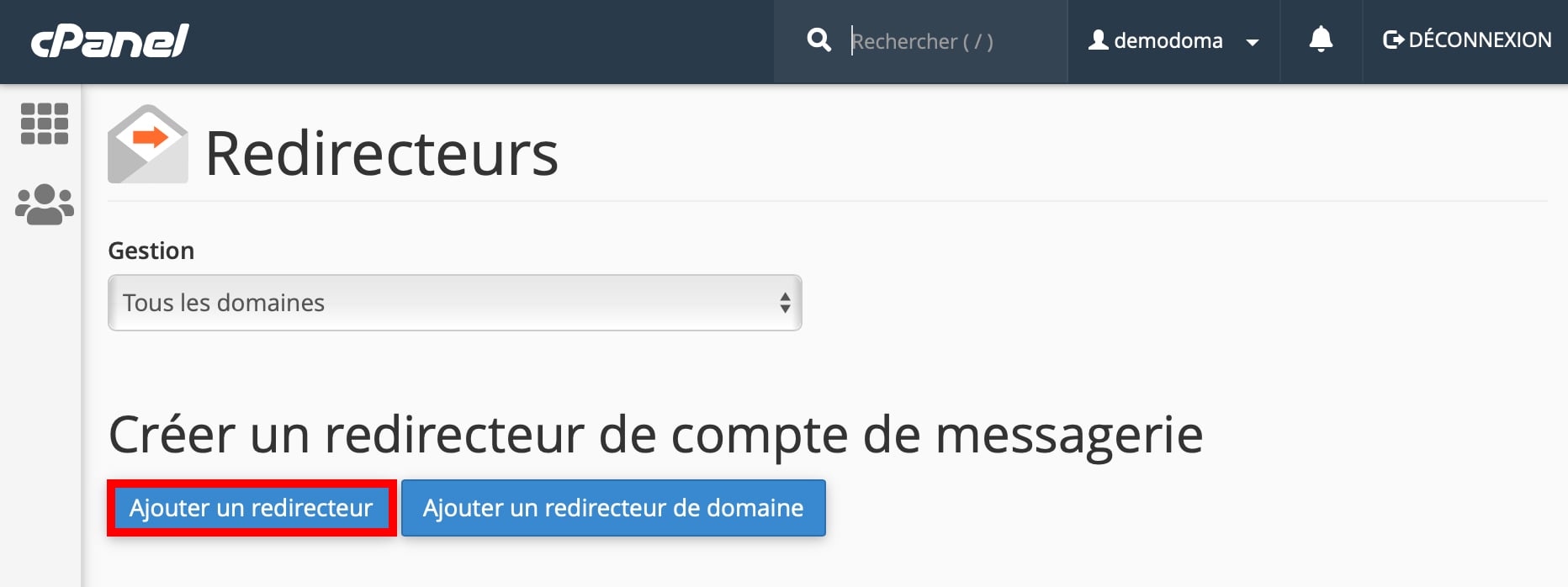
- انتقل إلى قسم البريد الإلكتروني وانقر على Forwarders / إعادة التوجيه.3- انقر على زر إضافة إعادة توجيه / Add Forwarder.
- في حقل العنوان المطلوب تحويله، أدخل عنوان البريد الذي تريد تحويل الرسائل الواردة إليه تلقائيًا.
- في حقل النطاق، اختر نطاق حسابك.

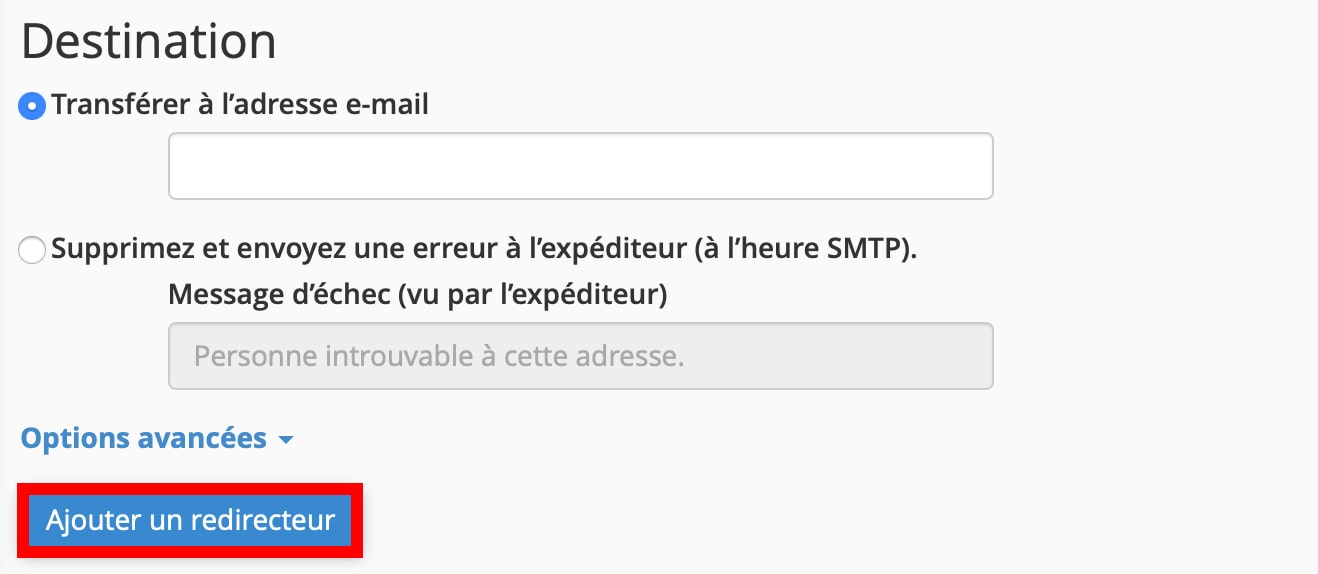
- أدخل عنوان البريد الذي تريد استقبال الرسائل فيه ضمن Forward to Email Address.
- انقر على إضافة إعادة توجيه / Add Forwarder.
التحقق من النتيجة وحل المشكلات
إعادة التوجيه ليست نسخة احتياطية. يعتمد الاحتفاظ المحلي على وجود صندوق البريد الأصلي وإعداداته. أرسل اختبارًا من عنوان خارجي وافحص مجلد Spam لدى المستلم؛ فقد تؤثر ضوابط التوثيق في الرسائل المعاد توجيهها.
المراجع الرسمية:
تم الاطلاع على المصادر في 11 أكتوبر 2026. تعتمد الوظائف المتاحة على إصدار البرنامج وخيارات استضافتك.