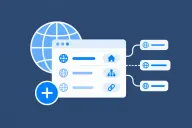
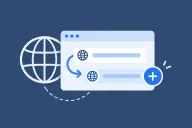
لربط اسم نطاقك بـ موقع Wix، يجب تفعيل باقة Premium تسمح بربط نطاق مخصص. قبل الربط، أضف اسم النطاق إلى حساب Wix.
إضافة النطاق إلى حساب Wix
1- سجّل الدخول إلى Wix. انقر على علامة التبويب «الموقع» ثم على «ربط نطاق» لإضافة اسم نطاقك.

2- اختر الخيار الثاني «ربط نطاقك المخصص» وانقر على زر «حفظ ومتابعة.»

- أدخل اسم نطاقك واختر الشركة التي تديره من القائمة المنسدلة.
- اختر طريقة الربط المناسبة لك.
ربط النطاق بحساب Wix
الطريقة الأولى: تغيير خوادم الأسماء / Nameservers
ستعرض Wix خوادم DNS المطلوبة، كما في المثال الظاهر بالصورة أدناه:

بعد الحصول على خوادم DNS، أدخلها في إعدادات النطاق بمنطقة العميل لدى CAP CONNECT. افتح منطقة العميل وانقر على «النطاقات»

انقر على «خوادم DNS» في سطر النطاق المعني.

اختر «استخدام خوادم أسماء مخصصة»، واحذف خوادم DNS الخاصة بـ CAP CONNECT واستبدلها بخوادم Wix، ثم انقر على «تغيير خوادم DNS».

بعد تغيير خوادم الأسماء، قد تحتاج إلى الانتظار حتى 24 ساعة لانتشار التغييرات وربط النطاق بحسابك.
الطريقة الثانية: إعداد CNAME
سجّل الدخول إلى منطقة العميل وانقر على « النطاقات ».
افتح النطاق المعني، ثم انقر على أيقونة الإعدادات

أو انقر على القائمة في اليمين، ثم على «إدارة منطقة DNS»

مرّر إلى قسم الإعداد السريع، ثم انقر على تطبيق إعدادات DNS

قد يستغرق انتشار تغييرات النطاق حتى 48 ساعة.
التحقق من النتيجة وحل المشكلات
عند الربط بطريقة Pointing، تبقى منطقة DNS لدى الجهة الحالية. أما استخدام خوادم أسماء Wix فيغيّر جهة إدارة المنطقة؛ لذا انقل سجلات MX وغيرها من السجلات اللازمة. استخدم القيم في حساب Wix بدلًا من صورة قديمة.
المراجع الرسمية:
تم الاطلاع على المصادر في 11 أكتوبر 2026. تعتمد الوظائف المتاحة على إصدار البرنامج وخيارات استضافتك.